
Hướng dẫn/Giải đáp
3 Cách Tạo Gradient Text Với Canva Pro Đẹp, Nhanh & Chuyên Nghiệp
Th12
Khám phá 3 cách tạo Gradient Text với Canva Pro cực đẹp, dễ làm cho người mới. Mua Canva Pro giá rẻ, tài khoản bản quyền tại taikhoanbanquyen.vn.
Trong thiết kế đồ họa hiện đại, gradient text (chữ chuyển màu) đang trở thành xu hướng được sử dụng rộng rãi trên banner quảng cáo, bài đăng mạng xã hội, thumbnail YouTube hay slide thuyết trình. Hiệu ứng chuyển màu không chỉ giúp chữ nổi bật hơn mà còn mang lại cảm giác chuyên nghiệp, sáng tạo và bắt mắt hơn rất nhiều so với chữ đơn sắc truyền thống.
Tin vui là bạn không cần phải biết Photoshop hay Illustrator để tạo gradient text đẹp. Chỉ với Canva Pro, bất kỳ ai kể cả người mới bắt đầu cũng có thể tạo chữ chuyển màu ấn tượng chỉ trong vài phút. Đặc biệt, khi sử dụng Canva Pro bản quyền, bạn sẽ mở khóa nhiều công cụ nâng cao như TypeGradient, nền trong suốt, template cao cấp… giúp quá trình thiết kế nhanh hơn và linh hoạt hơn.
Trong bài viết này, Shop Thuý Ngân – taikhoanbanquyen.vn sẽ hướng dẫn bạn 3 cách tạo gradient text với Canva Pro đơn giản, dễ áp dụng, đồng thời chia sẻ lý do vì sao nên sở hữu Canva Pro giá rẻ – tài khoản bản quyền để nâng tầm thiết kế chuyên nghiệp trong năm 2025.
Gradient Text là gì? Vì sao nên dùng trong thiết kế?
Gradient text là kiểu chữ sử dụng hiệu ứng chuyển màu giữa hai hoặc nhiều gam màu khác nhau, tạo cảm giác mềm mại, có chiều sâu và thu hút thị giác mạnh mẽ. Thay vì một màu đơn điệu, chữ gradient giúp thiết kế trở nên sinh động và hiện đại hơn.
Trong thực tế, gradient text thường được sử dụng để:
-
Làm nổi bật tiêu đề, headline quảng cáo
-
Tạo điểm nhấn cho bài đăng Facebook, Instagram
-
Thiết kế thumbnail YouTube, poster, banner bán hàng
-
Tăng tính sáng tạo cho slide thuyết trình, CV, portfolio
Nhờ hệ sinh thái công cụ mạnh mẽ của Canva Pro, việc tạo gradient text giờ đây trở nên nhanh chóng và dễ dàng hơn bao giờ hết.
3 Cách Tạo Gradient Text Với Canva Pro Phổ Biến Nhất
1. Tạo Gradient Text bằng khung chữ và nền chuyển màu
Đây là cách thủ công nhưng cho phép bạn kiểm soát chi tiết từng ký tự.
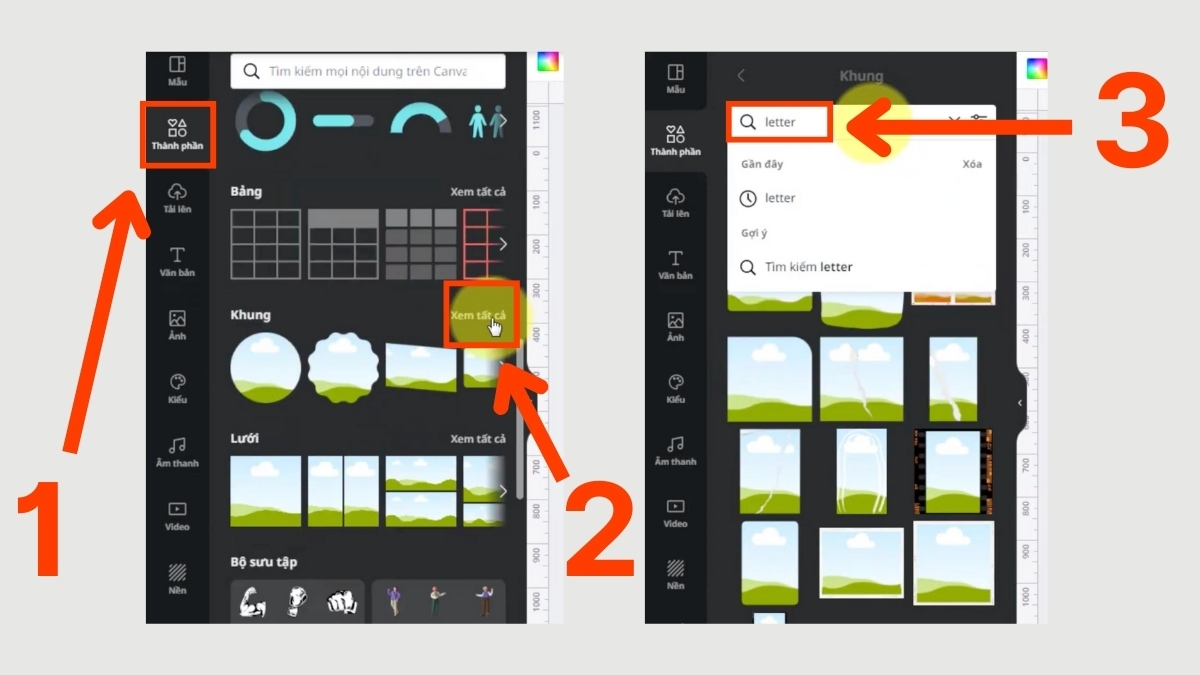
Bạn bắt đầu bằng cách tạo một thiết kế mới trong Canva, sau đó vào mục Thành phần (Elements) và tìm các khung chữ cái (letter frames). Sau khi sắp xếp các chữ theo nội dung mong muốn, bạn chỉ cần tìm từ khóa “gradient” trong Elements và kéo nền chuyển màu vào từng khung chữ.
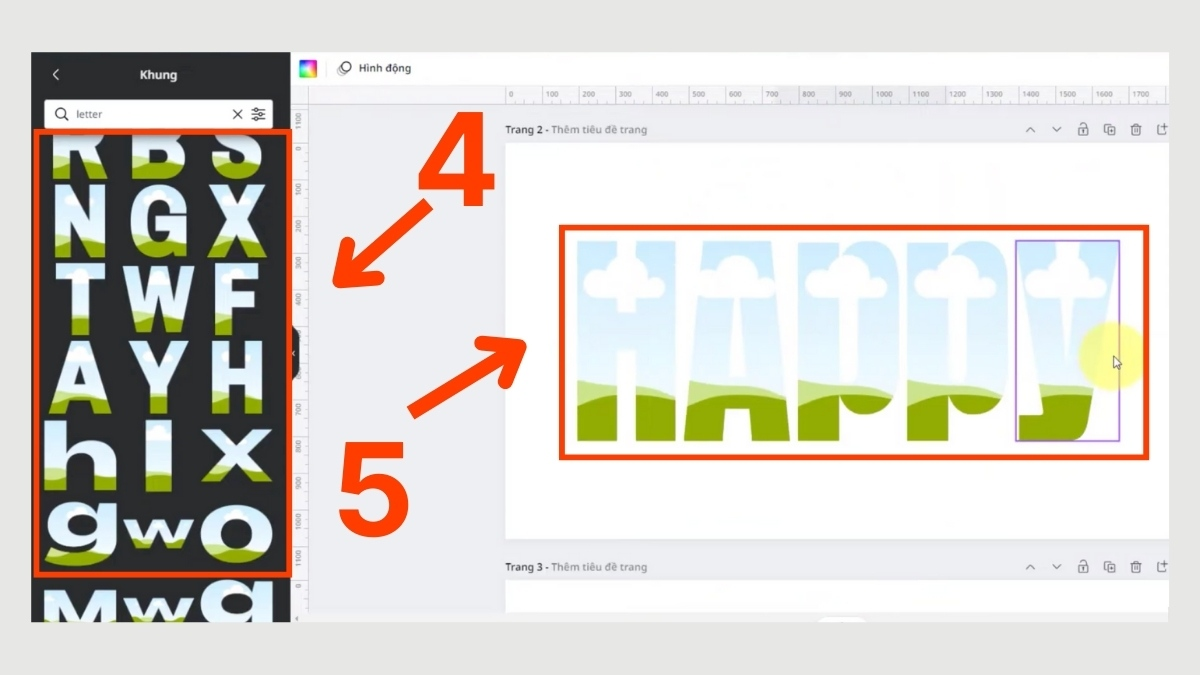
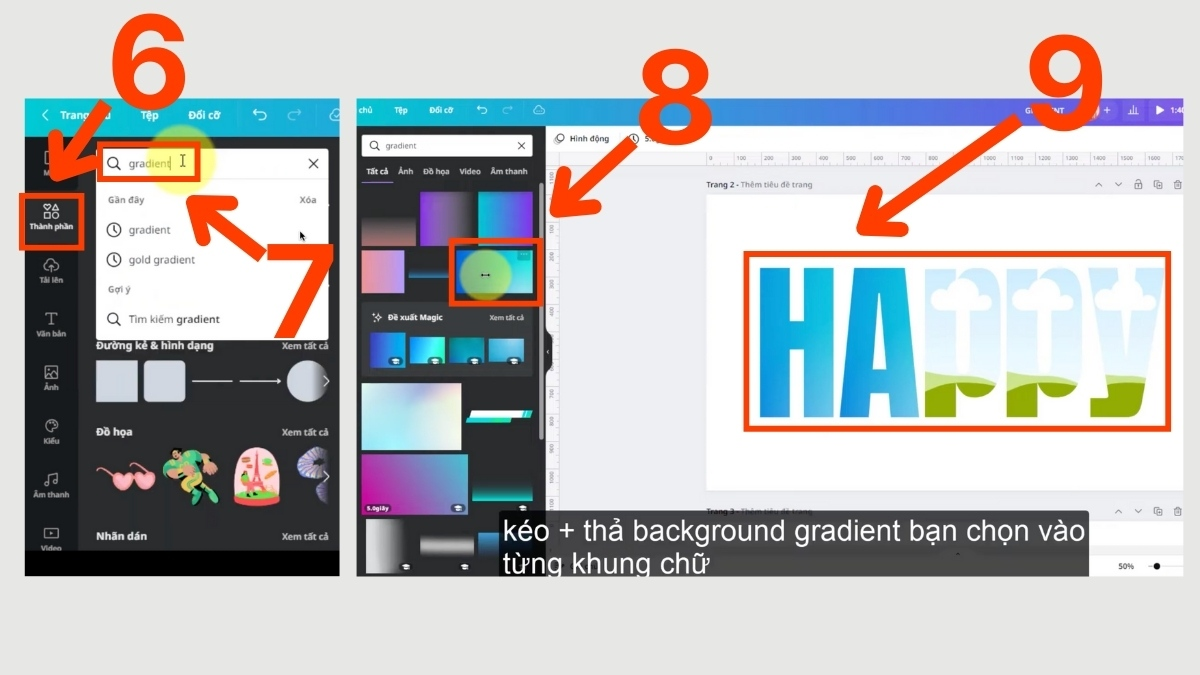
Cách này đặc biệt phù hợp khi bạn muốn mỗi chữ có sắc độ khác nhau hoặc cần bố cục chữ sáng tạo. Với Canva Pro, bạn có thể truy cập hàng nghìn mẫu gradient cao cấp giúp hiệu ứng chữ mượt và chuyên nghiệp hơn rất nhiều.
2. Tạo Gradient Text bằng lớp phủ và xóa nền (nâng cao)
Đây là phương pháp được nhiều designer ưa chuộng vì cho hiệu ứng mượt và đồng nhất.
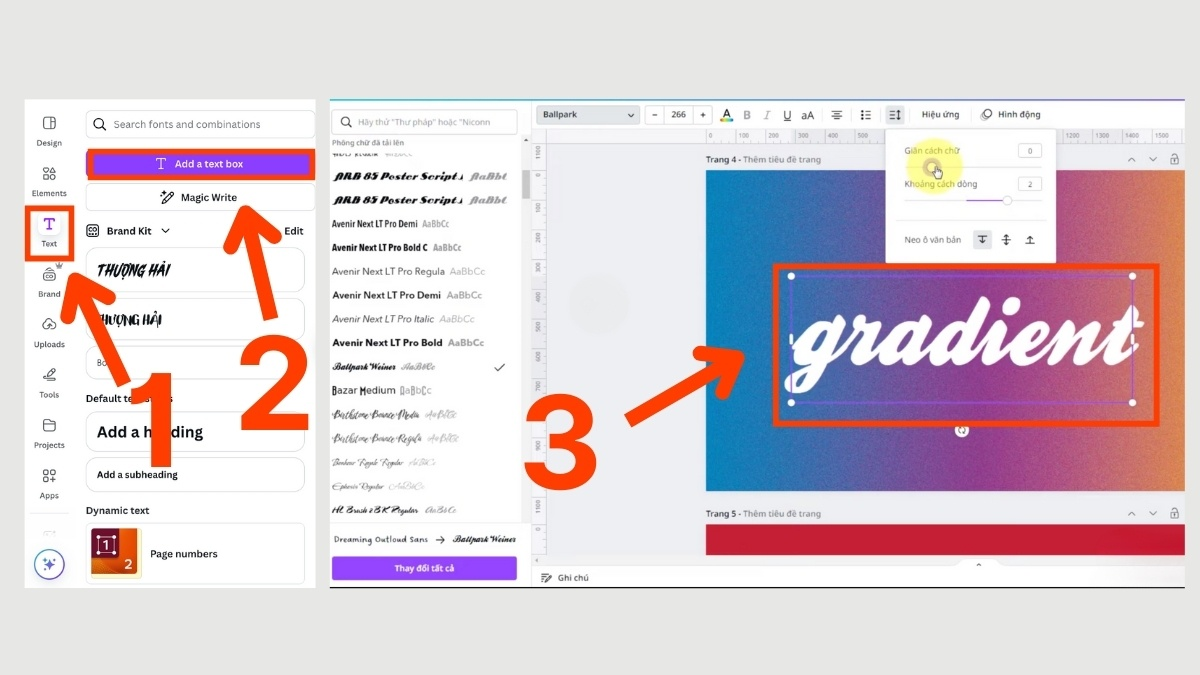
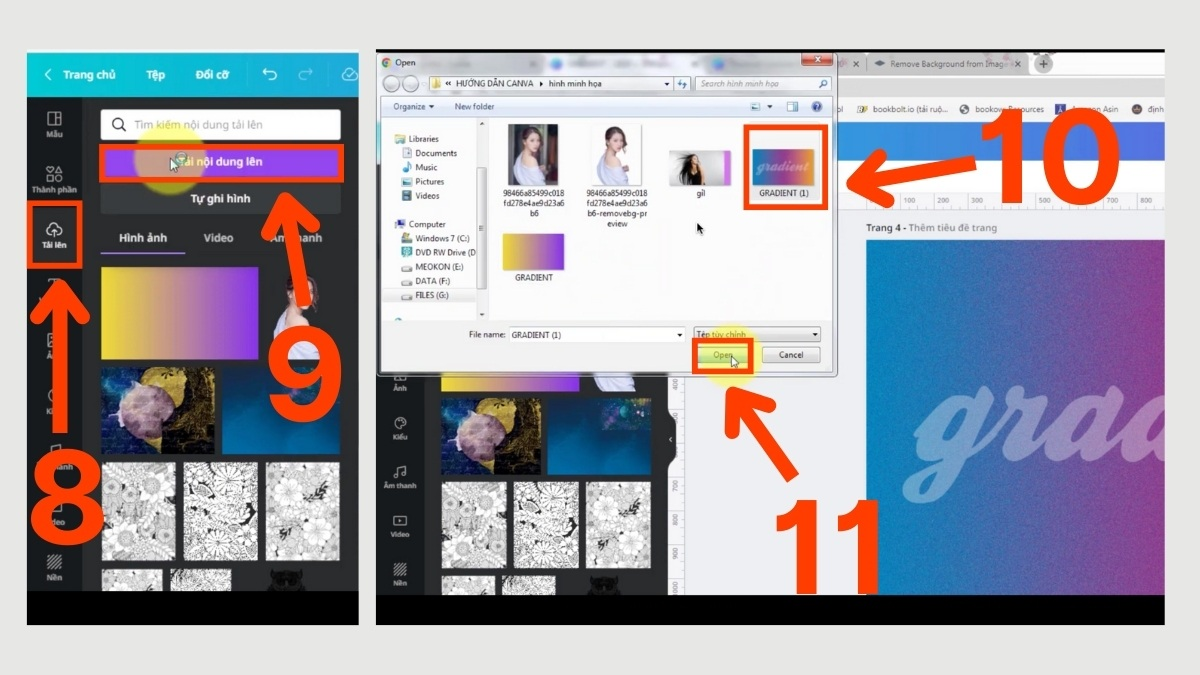
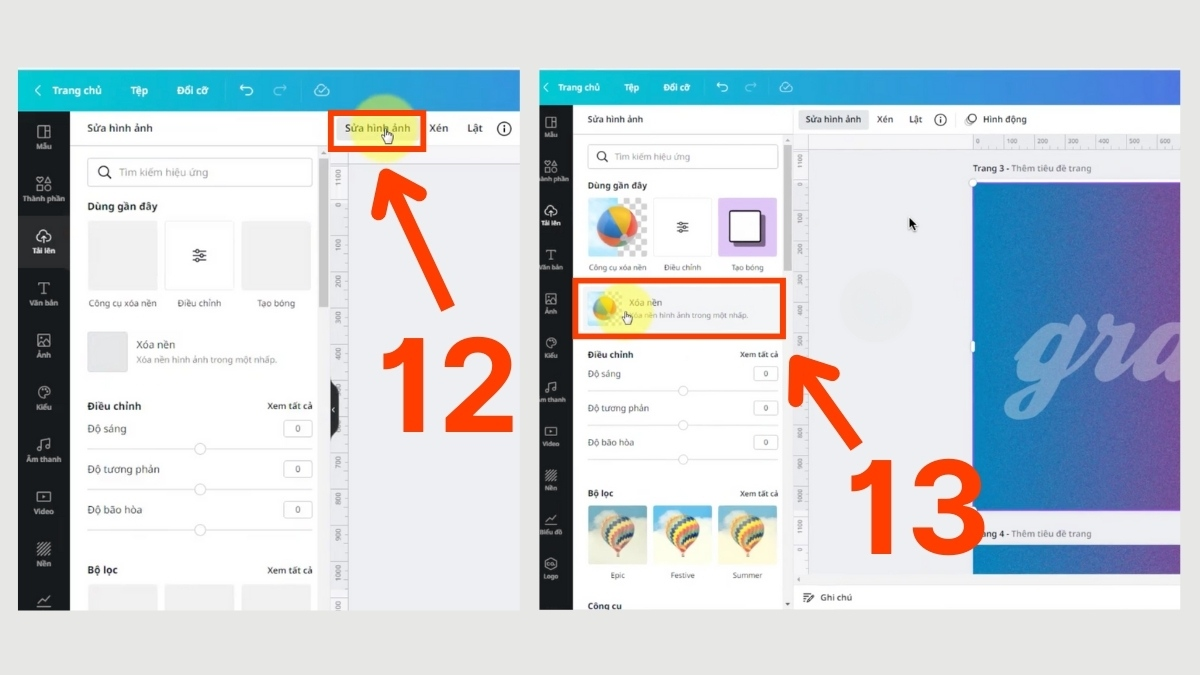
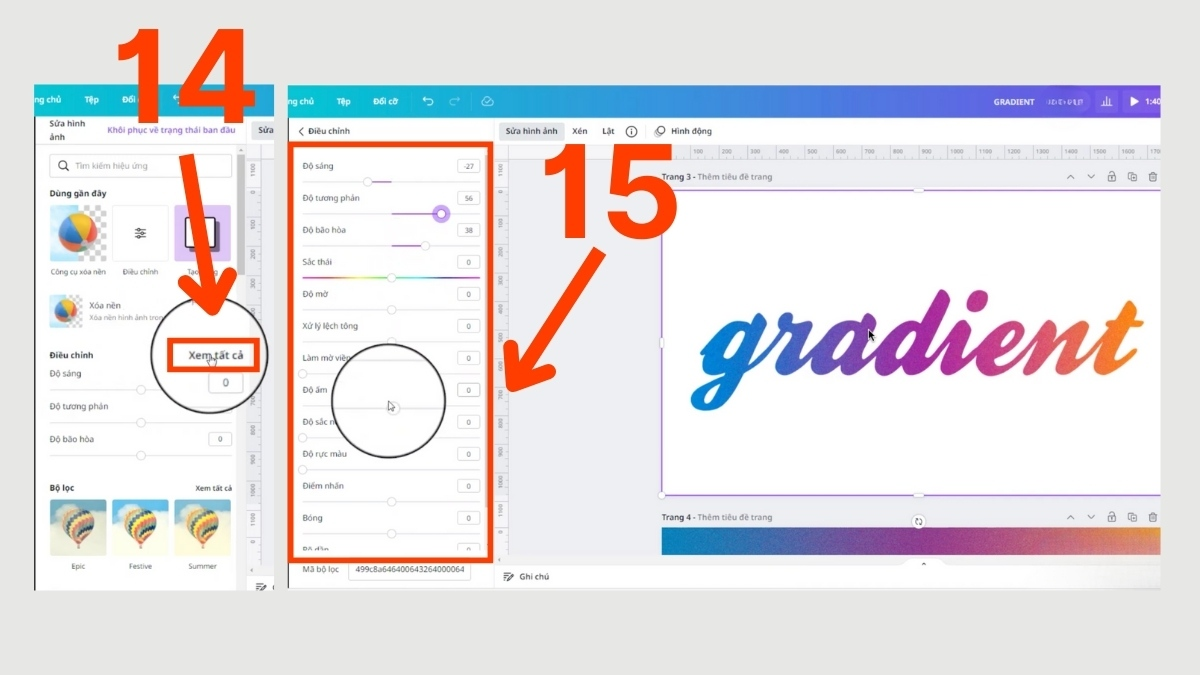
Trước tiên, bạn tạo một text box với font chữ mong muốn, sau đó đặt chữ lên một nền gradient. Tiếp theo, bạn xuất file ra ảnh PNG, tải lại vào Canva và sử dụng tính năng Xóa nền (Background Remover) – một tính năng chỉ có trên Canva Pro.
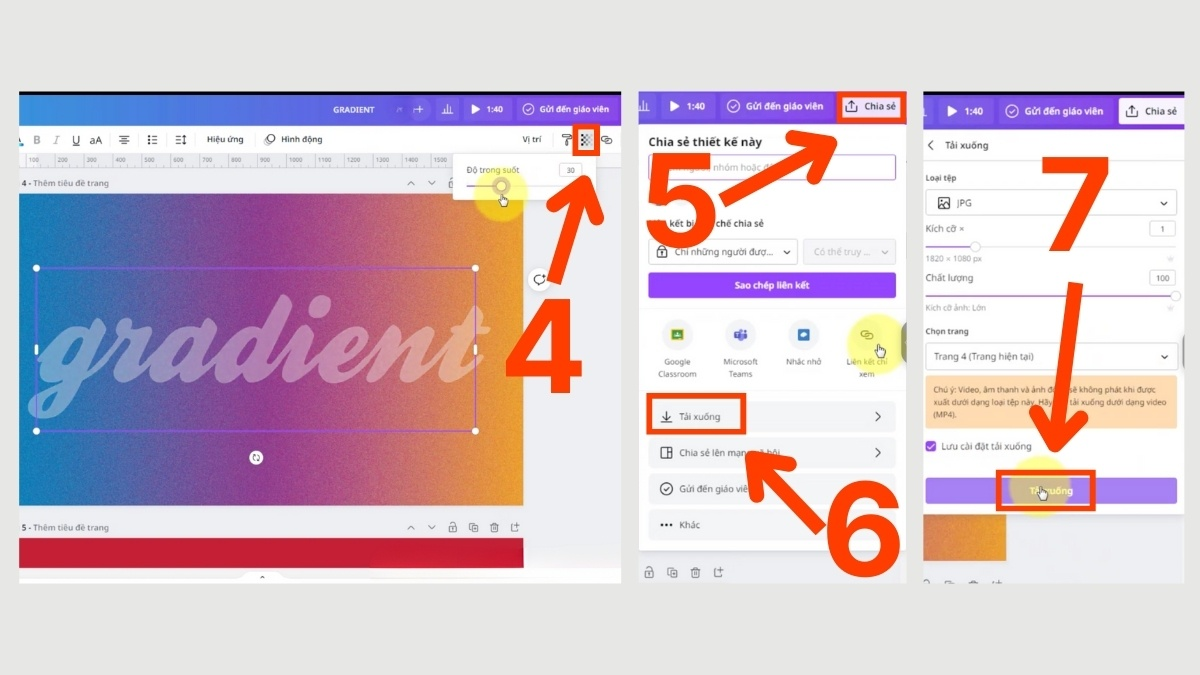
Sau khi xóa nền, phần chữ sẽ giữ nguyên hiệu ứng chuyển màu của background ban đầu. Bạn có thể tiếp tục chỉnh độ sáng, tương phản để chữ nổi bật hơn. Cách này rất phù hợp khi thiết kế logo chữ, tiêu đề lớn hoặc banner quảng cáo.
3. Sử dụng công cụ TypeGradient (độc quyền Canva Pro)
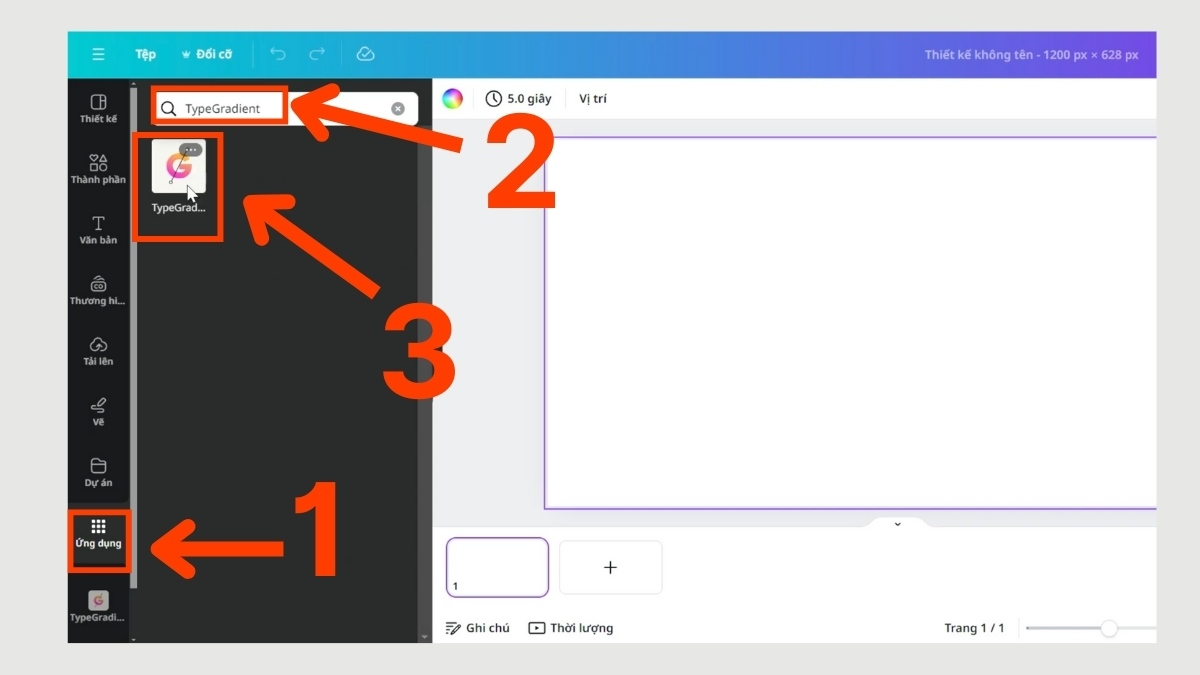
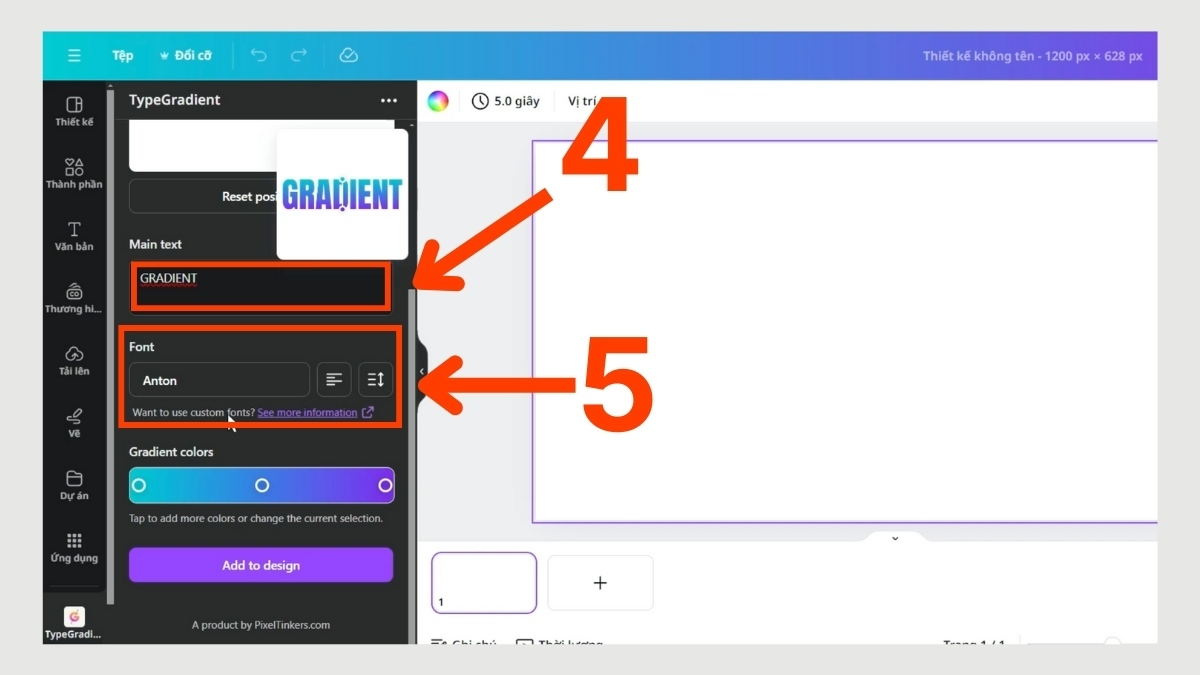
Đây là cách nhanh – gọn – đẹp nhất để tạo gradient text với Canva Pro. Trong giao diện Canva, bạn vào Ứng dụng (Apps) và tìm TypeGradient. Công cụ này cho phép bạn nhập nội dung chữ, chọn font, màu sắc và hướng chuyển màu chỉ trong vài thao tác. Bạn có thể tạo gradient nhiều màu, điều chỉnh hướng ngang – dọc – chéo cực kỳ linh hoạt.
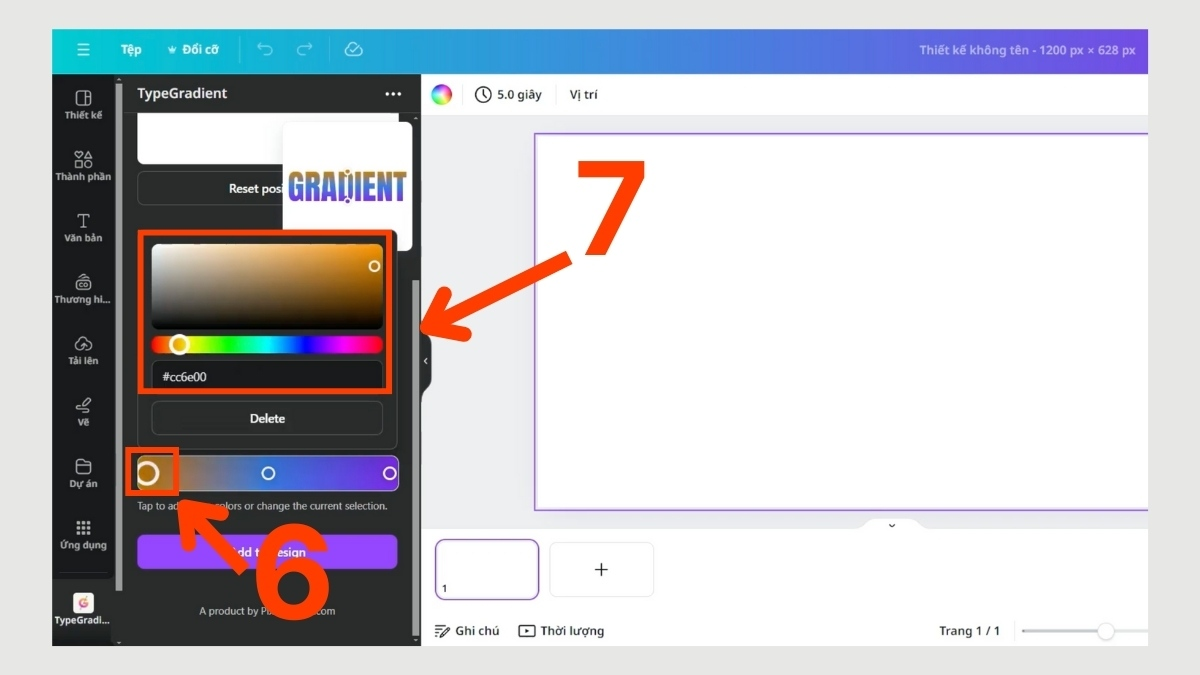
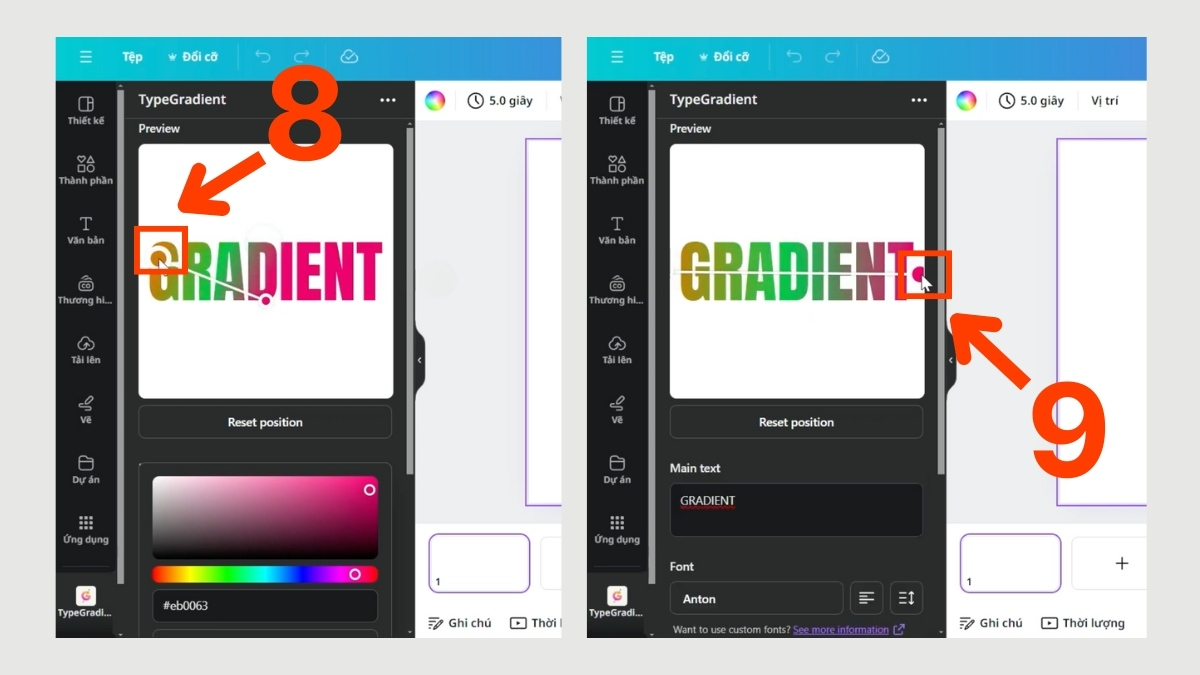
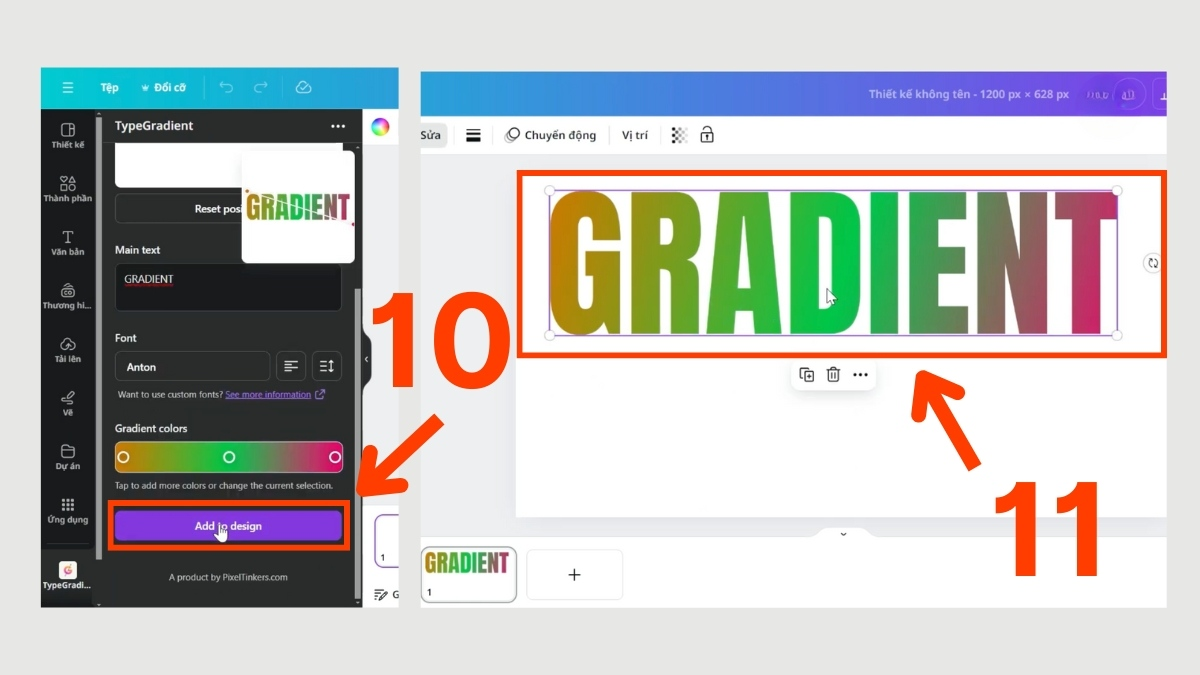
Lưu ý quan trọng: TypeGradient chỉ hoạt động với tài khoản Canva Pro hoặc Canva Edu. Nếu bạn đang dùng Canva Free, bạn sẽ không thể sử dụng công cụ này.
Vì sao nên dùng Canva Pro thay vì Canva Free?
Canva Free vẫn đáp ứng được các nhu cầu thiết kế cơ bản, tuy nhiên sẽ bị hạn chế rất nhiều khi bạn muốn tạo gradient text chuyên nghiệp.
Khi nâng cấp Canva Pro, bạn sẽ được:
-
Sử dụng TypeGradient, Background Remover
-
Xuất file PNG nền trong suốt
-
Truy cập hơn 100 triệu tài nguyên cao cấp
-
Sử dụng font chữ độc quyền, template chuyên nghiệp
-
Thiết kế nhanh hơn, đồng bộ thương hiệu tốt hơn
Đối với người làm marketing, bán hàng online, sinh viên, giáo viên hay creator, Canva Pro là khoản đầu tư cực kỳ xứng đáng.
Mua Canva Pro giá rẻ – Tài khoản bản quyền tại Shop Thuý Ngân
Thay vì đăng ký Canva Pro trực tiếp với chi phí cao, bạn có thể lựa chọn Canva Pro giá rẻ tại taikhoanbanquyen.vn để tiết kiệm đáng kể mà vẫn đảm bảo an toàn.
Khi mua tài khoản Canva Pro bản quyền tại Shop Thuý Ngân, bạn nhận được:
-
Tài khoản Canva Pro bản quyền, unique 100%
-
Sử dụng ổn định, không khóa, không rủi ro
-
Kích hoạt nhanh chóng, hỗ trợ 24/7
-
Giá rẻ hơn nhiều so với đăng ký chính hãng
-
Phù hợp cho cá nhân, sinh viên, team nhỏ
Hướng dẫn mua Canva Pro tại taikhoanbanquyen.vn
Quy trình mua hàng tại Shop Thuý Ngân rất đơn giản:
-
Truy cập https://taikhoanbanquyen.vn
-
Chọn sản phẩm Canva Pro
-
Thanh toán online nhanh chóng
-
Nhận tài khoản hoặc nâng cấp chỉ sau vài phút
-
Được hỗ trợ xuyên suốt thời gian sử dụng
Việc tạo gradient text đẹp không còn là điều khó khăn khi bạn sở hữu Canva Pro. Với 3 cách tạo gradient text được chia sẻ trong bài viết, bạn hoàn toàn có thể tự tin thiết kế banner, bài đăng hay ấn phẩm truyền thông chuyên nghiệp mà không cần kỹ năng thiết kế phức tạp.

Nếu bạn muốn tiết kiệm chi phí nhưng vẫn sử dụng đầy đủ tính năng cao cấp, Canva Pro giá rẻ – tài khoản bản quyền tại taikhoanbanquyen.vn chính là lựa chọn thông minh cho năm 2025. Đừng để ý tưởng sáng tạo của bạn bị giới hạn chỉ vì thiếu công cụ phù hợp.
Truy cập ngay taikhoanbanquyen.vn để nâng cấp Canva Pro hôm nay!


